
Valable pour Windows, Linux et macOS.
- Télécharger et installer Tor Browser
- Ouvrir Tor Browser
Utilisation et précautions :
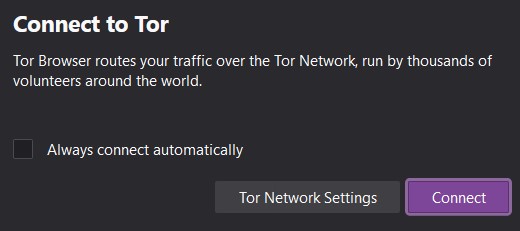
- Après avoir ouvert Tor Browser, vous verrez une option pour vous connecter, une case à cocher pour vous connecter automatiquement et un bouton pour entrer dans les paramètres du réseau Tor. Les paramètres du réseau Tor sont là pour vous permettre, le cas échéant, de configurer des ponts (bridges) afin de vous connecter à Tor si vous rencontrez des difficultés de connexion à Tor à cause de la censure ou d’un blocage, comme expliqué ici : Annexe X : utiliser les ponts Tor dans des environnements hostiles.
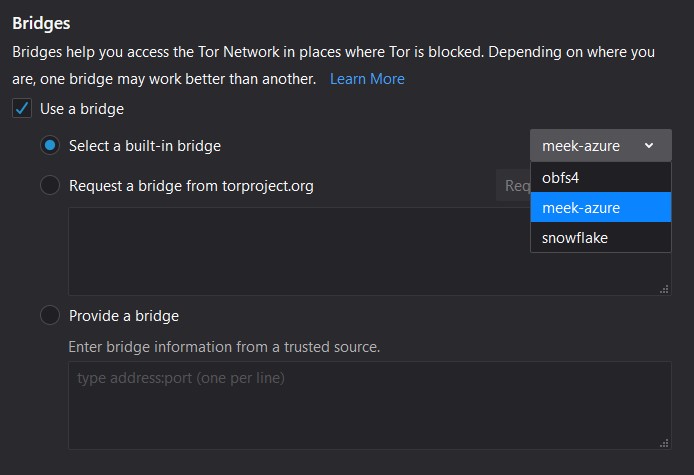
Personnellement, en cas de censure ou de blocage, je recommanderais d’utiliser des ponts Meek-Azure si nécessaire. Et des ponts Snowflake en deuxième option.
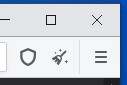
À ce stade, toujours avant de vous connecter, vous devriez cliquer sur la petite icône de bouclier (en haut à droite, à côté de la barre d’adresse) et sélectionner votre niveau de sécurité (voir https://tb-manual.torproject.org/security-settings/ pour les détails). En gros, il y en a trois.
-
Normal (le niveau par défaut) :
- Toutes les fonctionnalités sont activées (y compris JavaScript)
-
Plus sûr :
- JavaScript est désactivé sur les sites web sans HTTPS
- Certaines polices et certains symboles sont désactivés
- Toute lecture de média se fait par “clic pour lire” (désactivée par défaut)
-
Le plus sûr :
- JavaScript est désactivé partout
- Certaines polices et certains symboles sont désactivés
- Toute lecture de média se fait par “clic pour lire” (désactivée par défaut)
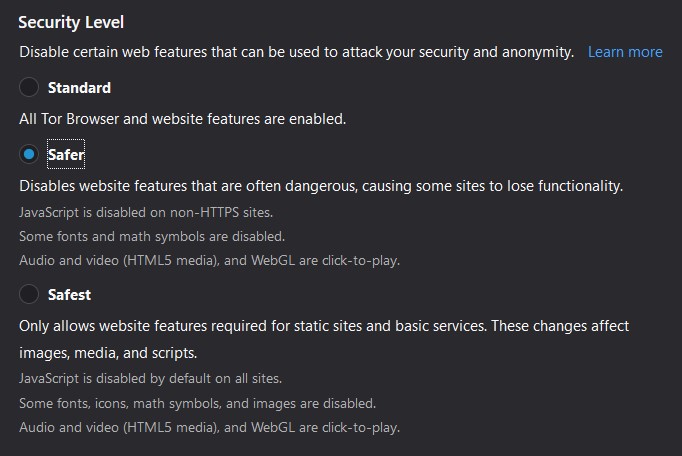
Je recommanderais le niveau “Plus sûr” dans la plupart des cas. Le niveau “Le plus sûr” ne devrait être activé que si vous pensez accéder à des sites web suspects ou dangereux, ou si vous êtes particulièrement paranoïaque. Le mode “Le plus sûr” cassera aussi très probablement de nombreux sites web qui reposent activement sur JavaScript.
(Facultatif et non recommandé par le Projet Tor, [c’est un choix personnel que j’ai fait]) Si vous n’utilisez pas le niveau “Le plus sûr”, je vais m’écarter de certains mais rejoindre d’autres (par exemple le projet Tails et d’autres) et je vais en fait recommander quelques modifications du Tor Browser par défaut, avec l’ajout de deux extensions :
-
uBlock Origin (comme c’est le cas sur Tails), en laissant l’extension sur ses paramètres par défaut :
- Rendez-vous sur https://addons.mozilla.org/en-US/firefox/addon/ublock-origin/ depuis Tor Browser et installez l’extension.
-
Privacy Redirect : c’est très pratique si vous utilisez le mode “Le plus sûr”, car les instances Invidious ne requièrent pas de JavaScript.
- Rendez-vous sur https://addons.mozilla.org/en-US/firefox/addon/privacy-redirect/ depuis Tor Browser et installez l’extension.
- Bien que les paramètres des instances Invidious et Nitter soient aléatoires, je recommanderais de les fixer à “nitter.net” pour Nitter et “yewtu.be” pour Invidious.
Gardons à l’esprit que même les agences à trois lettres recommandent à leurs utilisateurs internes de bloquer les publicités afin d’améliorer la sécurité.
Si vous n’avez pas opté pour les options personnelles et non recommandées officiellement ci-dessus, le niveau “Plus sûr” devrait tout de même être utilisé avec quelques précautions supplémentaires sur certains sites web : voir Annexe A5 : précautions supplémentaires du navigateur avec JavaScript activé.
Maintenant, vous avez vraiment terminé, et vous pouvez surfer sur le web de façon anonyme depuis votre ordinateur.
Source : The Hitchhiker’s Guide to Online Anonymity, écrit par AnonyPla © CC BY-NC 4.0