
Das gilt für Windows, Linux und macOS.
- Tor Browser herunterladen und installieren
- Tor Browser öffnen
Nutzung und Vorsichtsmaßnahmen:
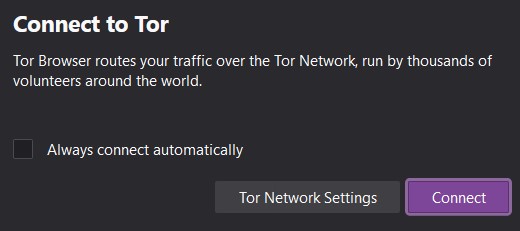
- Nachdem du den Tor Browser geöffnet hast, siehst du eine Option zum Verbinden, ein Kontrollkästchen zum automatischen Verbinden und einen Button, um in die Tor-Netzwerkeinstellungen zu gelangen. Die Tor-Netzwerkeinstellungen sind dafür da, dass du gegebenenfalls Bridges konfigurieren kannst, um dich mit Tor zu verbinden, falls du aufgrund von Zensur oder Sperrung Probleme hast, dich mit Tor zu verbinden, wie hier erklärt: Anhang X: Tor-Bridges in feindlichen Umgebungen nutzen.
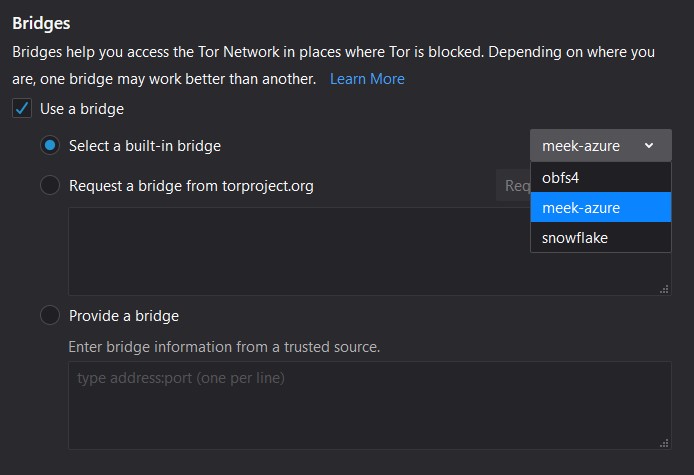
Persönlich würde ich im Fall von Zensur oder Sperrung empfehlen, bei Bedarf Meek-Azure-Bridges zu nutzen. Und Snowflake-Bridges als zweite Option.
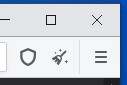
An diesem Punkt, noch vor dem Verbinden, solltest du auf das kleine Schild-Symbol klicken (oben rechts, neben der Adressleiste) und deine Sicherheitsstufe auswählen (siehe https://tb-manual.torproject.org/security-settings/ für Details). Im Grunde gibt es drei.
-
Standard (die Voreinstellung):
- Alle Funktionen sind aktiviert (einschließlich JavaScript)
-
Sicherer:
- JavaScript ist auf Nicht-HTTPS-Websites deaktiviert
- Einige Schriftarten und Symbole sind deaktiviert
- Jede Medienwiedergabe ist “Klicken zum Abspielen” (standardmäßig deaktiviert)
-
Am sichersten:
- JavaScript ist überall deaktiviert
- Einige Schriftarten und Symbole sind deaktiviert
- Jede Medienwiedergabe ist “Klicken zum Abspielen” (standardmäßig deaktiviert)
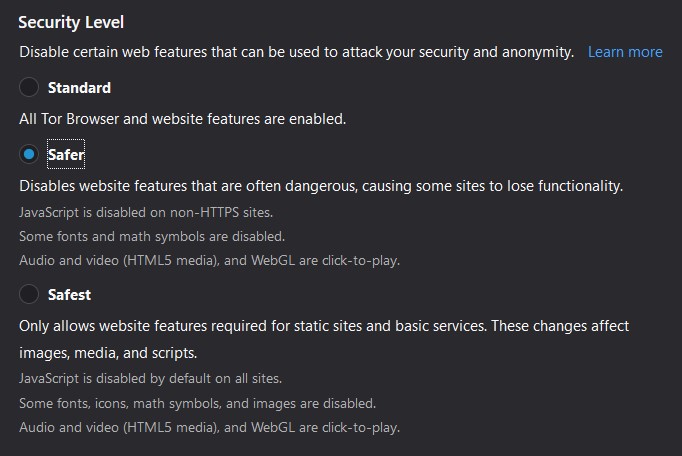
Ich würde für die meisten Fälle die Stufe “Sicherer” empfehlen. Die Stufe “Am sichersten” sollte nur aktiviert werden, wenn du glaubst, dass du auf verdächtige oder gefährliche Websites zugreifst, oder wenn du besonders paranoid bist. Der Modus “Am sichersten” wird außerdem höchstwahrscheinlich viele Websites kaputtmachen, die aktiv auf JavaScript angewiesen sind.
(Optional und vom Tor-Projekt nicht empfohlen, [dies ist eine persönliche Entscheidung, die ich getroffen habe]) Falls du nicht die Stufe “Am sichersten” nutzt, weiche ich von manchen ab, stimme aber mit anderen überein (zum Beispiel dem Tails-Projekt und anderen) und werde tatsächlich einige Änderungen am Standard-Tor-Browser empfehlen, nämlich das Hinzufügen von zwei Erweiterungen:
-
uBlock Origin (wie es bei Tails der Fall ist), wobei die Erweiterung auf den Standardeinstellungen bleibt:
- Gehe innerhalb des Tor Browsers zu https://addons.mozilla.org/en-US/firefox/addon/ublock-origin/ und installiere die Erweiterung.
-
Privacy Redirect: Das ist sehr praktisch, wenn du den Modus “Am sichersten” nutzt, da Invidious-Instanzen kein JavaScript benötigen.
- Gehe innerhalb des Tor Browsers zu https://addons.mozilla.org/en-US/firefox/addon/privacy-redirect/ und installiere die Erweiterung.
- Während die Einstellungen für Invidious- und Nitter-Instanzen zufällig sind, würde ich empfehlen, sie auf “nitter.net” für Nitter und “yewtu.be” für Invidious zu setzen.
Behalten wir im Hinterkopf, dass selbst Drei-Buchstaben-Behörden ihren internen Nutzern empfehlen, Werbung zu blockieren, um die Sicherheit zu verbessern.
Falls du dich nicht für die oben genannten persönlichen und nicht offiziell empfohlenen Optionen entschieden hast, sollte die Stufe “Sicherer” dennoch mit einigen zusätzlichen Vorsichtsmaßnahmen bei der Nutzung mancher Websites verwendet werden: siehe Anhang A5: Zusätzliche Browser-Vorsichtsmaßnahmen bei aktiviertem JavaScript.
Jetzt bist du wirklich fertig und kannst nun anonym von deinem Desktop-Gerät aus im Web surfen.
Quelle: The Hitchhiker’s Guide to Online Anonymity, geschrieben von AnonyPla © CC BY-NC 4.0