
Esto es válido para Windows, Linux y macOS.
- Descargar e instalar Tor Browser
- Abrir Tor Browser
Uso y precauciones:
- Después de abrir Tor Browser, verás una opción para conectarte, una casilla para conectarte automáticamente y un botón para entrar en la configuración de red de Tor. La configuración de red de Tor está ahí para que, si es necesario, puedas configurar puentes (bridges) para conectarte a Tor en caso de que tengas problemas para conectarte a Tor debido a censura o bloqueo, tal como se explica aquí: Apéndice X: Usar puentes de Tor en entornos hostiles.
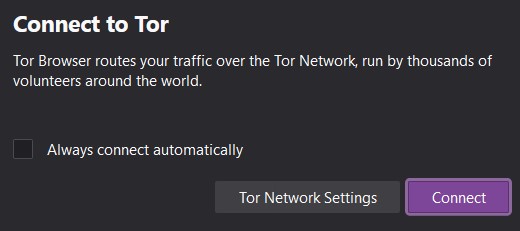
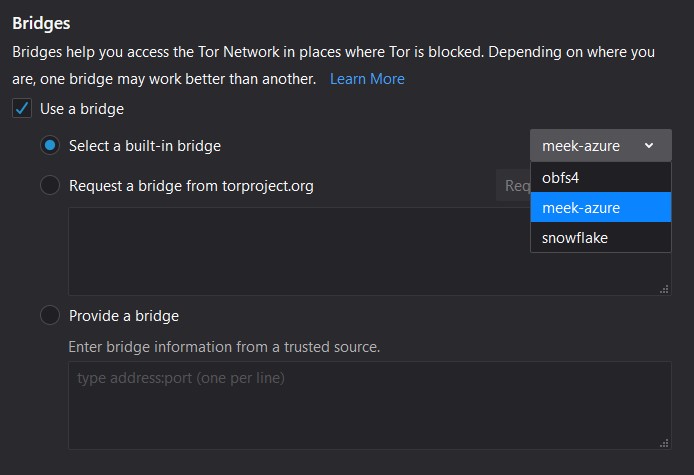
En lo personal, en caso de censura o bloqueo, recomendaría usar puentes Meek-Azure si hicieran falta. Y puentes Snowflake como segunda opción.
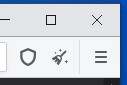
En este punto, todavía antes de conectarte, deberías hacer clic en el pequeño icono de escudo (arriba a la derecha, junto a la barra de direcciones) y seleccionar tu nivel de seguridad (consulta https://tb-manual.torproject.org/security-settings/ para más detalles). Básicamente, hay tres.
-
Estándar (el predeterminado):
- Todas las funciones están activadas (incluido JavaScript)
-
Más seguro:
- JavaScript está desactivado en los sitios web que no usan HTTPS
- Algunas fuentes y símbolos están desactivados
- Toda reproducción multimedia es “pulsar para reproducir” (desactivada de forma predeterminada)
-
El más seguro:
- JavaScript está desactivado en todas partes
- Algunas fuentes y símbolos están desactivados
- Toda reproducción multimedia es “pulsar para reproducir” (desactivada de forma predeterminada)
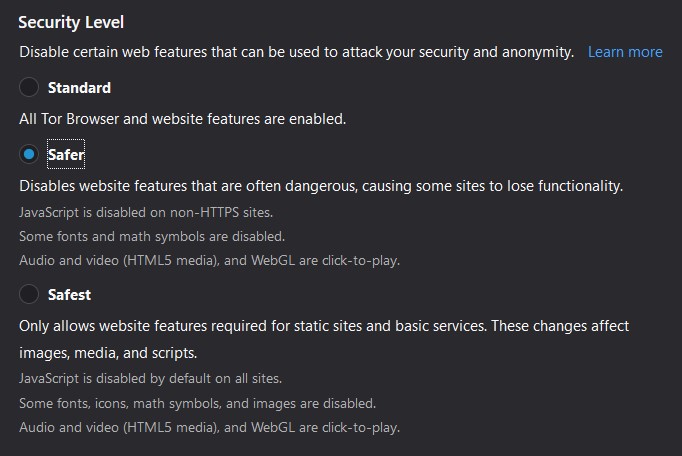
Recomendaría el nivel “Más seguro” para la mayoría de los casos. El nivel “El más seguro” solo debería activarse si crees que estás accediendo a sitios web sospechosos o peligrosos, o si eres especialmente paranoico. El modo “El más seguro” además, muy probablemente, romperá muchos sitios web que dependen activamente de JavaScript.
(Opcional y no recomendado por el Proyecto Tor, [esta es una decisión personal que tomé]) Si no estás usando el nivel “El más seguro”, me apartaré de algunos, pero coincidiré con otros (por ejemplo, el proyecto Tails y otros) y de hecho recomendaré algunas modificaciones del Tor Browser predeterminado, añadiendo dos extensiones:
-
uBlock Origin (como ocurre en Tails), dejando la extensión con la configuración predeterminada:
- Ve a https://addons.mozilla.org/en-US/firefox/addon/ublock-origin/ dentro de Tor Browser e instala la extensión.
-
Privacy Redirect: esto es muy práctico si usas el modo “El más seguro”, ya que las instancias de Invidious no requieren JavaScript.
- Ve a https://addons.mozilla.org/en-US/firefox/addon/privacy-redirect/ dentro de Tor Browser e instala la extensión.
- Aunque la configuración de las instancias de Invidious y Nitter es aleatoria, recomendaría fijarlas en “nitter.net” para Nitter y “yewtu.be” para Invidious.
Tengamos presente que incluso las agencias de tres letras recomiendan a sus usuarios internos bloquear los anuncios para mejorar la seguridad.
Si no optaste por las opciones personales y no recomendadas oficialmente de arriba, el nivel “Más seguro” debería usarse igualmente con algunas precauciones adicionales al usar ciertos sitios web: consulta Apéndice A5: Precauciones adicionales del navegador con JavaScript activado.
Ahora sí que has terminado, y ya puedes navegar por la web de forma anónima desde tu dispositivo de escritorio.
Fuente: The Hitchhiker’s Guide to Online Anonymity, escrito por AnonyPla © CC BY-NC 4.0