
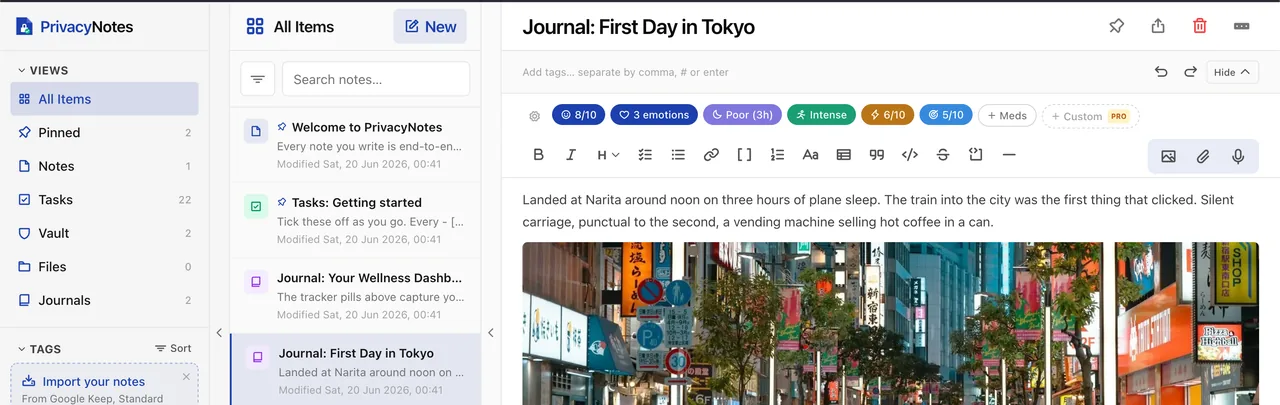
Google Keep n’a pas de bouton “déplacer vers une autre app”, le chemin passe donc par Google Takeout : vous exportez vos notes sous forme de .zip, puis vous confiez ce fichier à PrivacyNotes. Cela demande quelques minutes de travail réel (Google fait le gros du travail en arrière-plan), et rien ne se perd en route. Les listes de tâches deviennent de vraies listes de tâches, les libellés deviennent des tags, les notes épinglées restent marquées, et le gras, l’italique, le souligné et le barré survivent tous. Voici le processus exact.
Partie 1 : exportez vos notes depuis Google Keep
- Ouvrez Google Takeout. Allez sur takeout.google.com et connectez-vous avec le compte Google qui contient vos notes Keep.
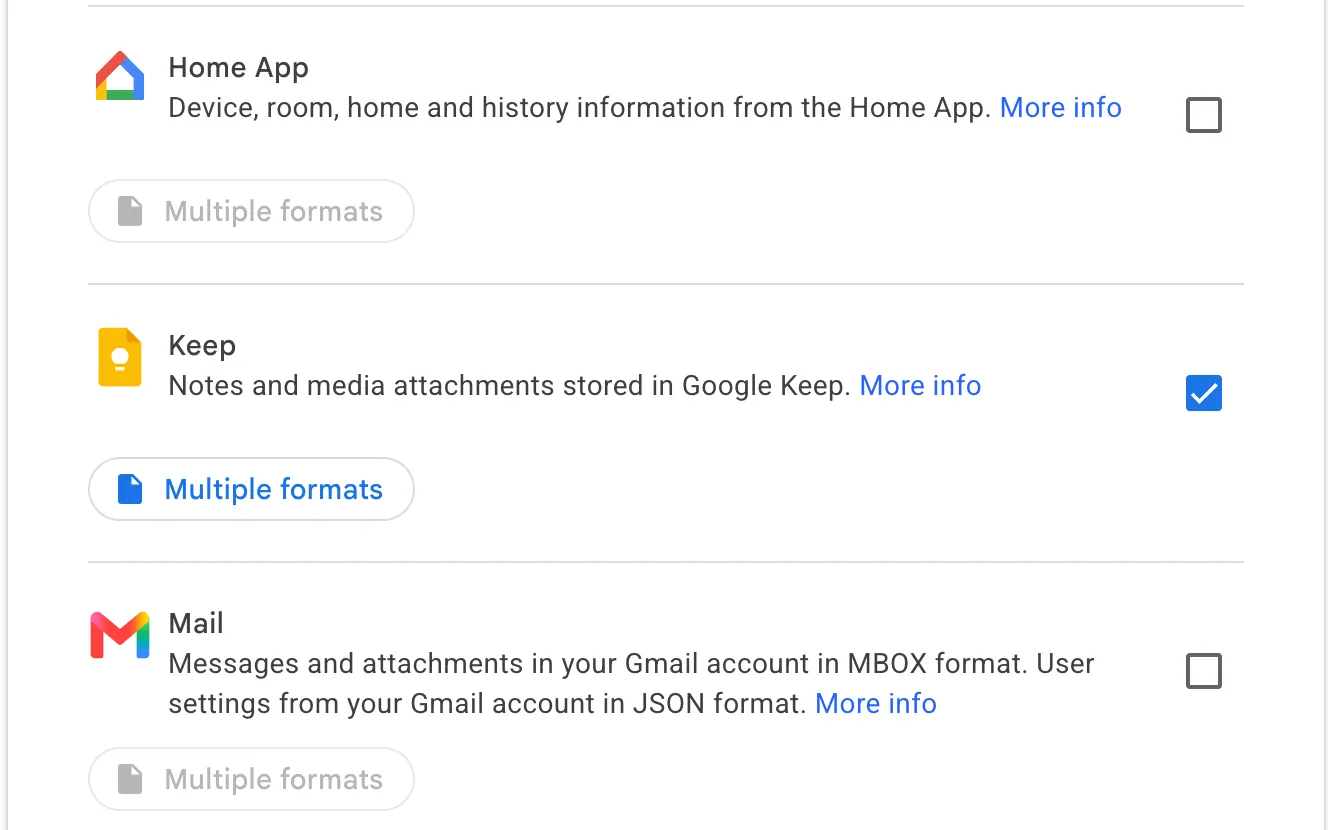
- Sélectionnez uniquement Keep. Cliquez sur Tout désélectionner, puis descendez et cochez la case à côté de Keep. L’export reste ainsi léger et limité à Keep.
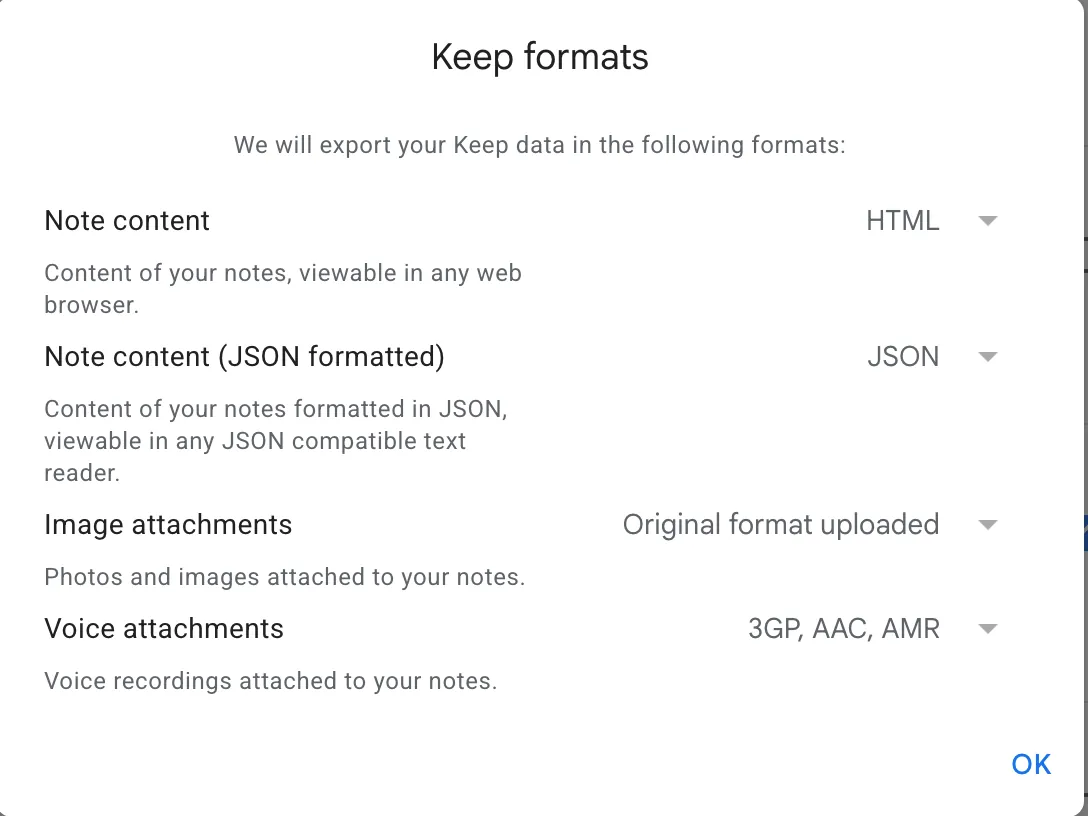
- Ne touchez pas au format. Cliquez sur Formats multiples si vous voulez regarder : Keep exporte chaque note à la fois en HTML et en JSON. PrivacyNotes lit le JSON, il n’y a donc rien à changer ici.
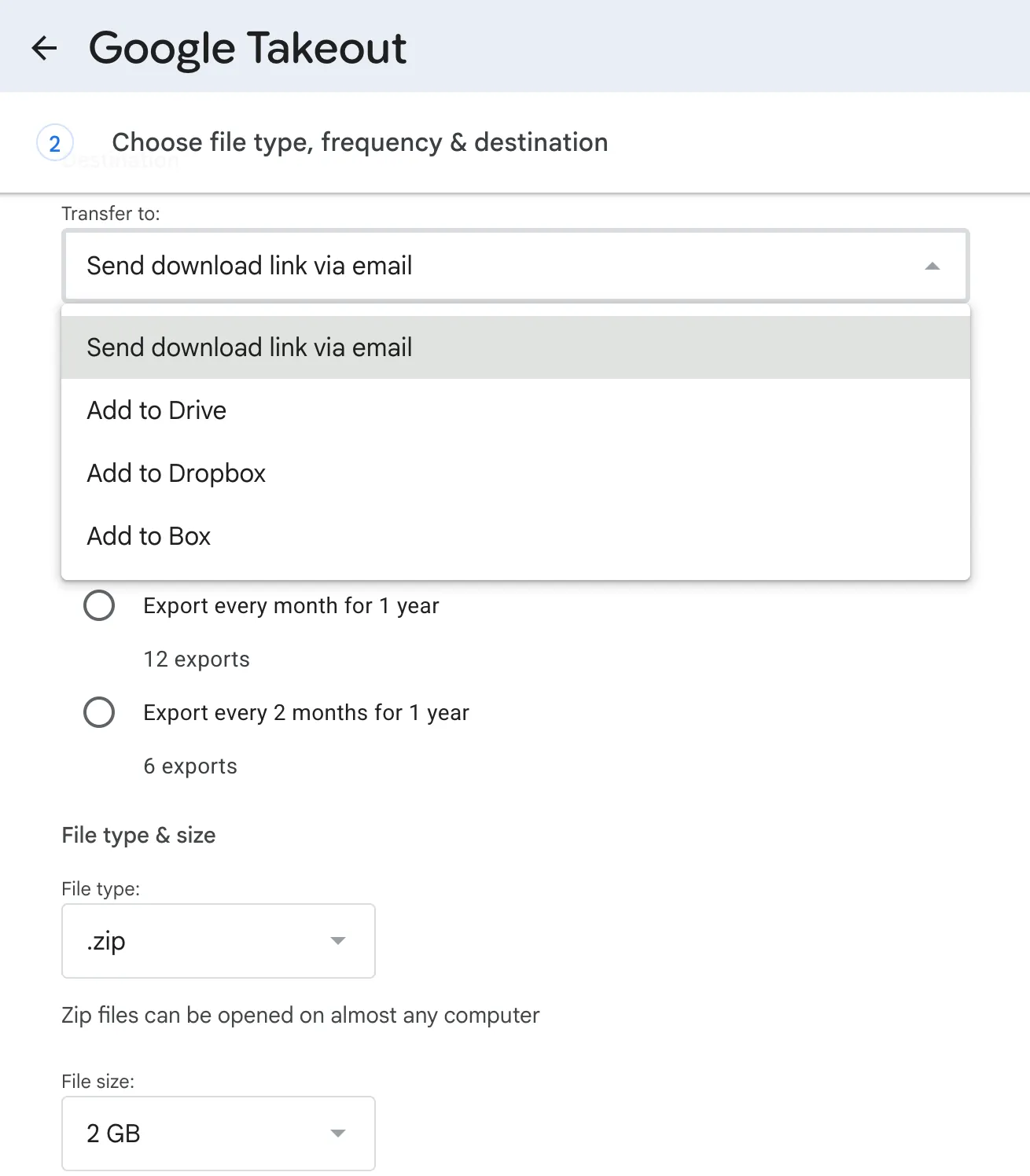
- Choisissez comment le recevoir. Cliquez sur Étape suivante, puis réglez Méthode de transfert : Envoyer le lien de téléchargement par e-mail, Fréquence : Exporter une fois et Type de fichier : .zip. Les valeurs par défaut conviennent.
- Créez l’export. Cliquez sur Créer l’export. Google commence à empaqueter vos notes. Cela peut prendre de quelques minutes à quelques heures selon le volume, et vous recevez un e-mail quand c’est prêt.
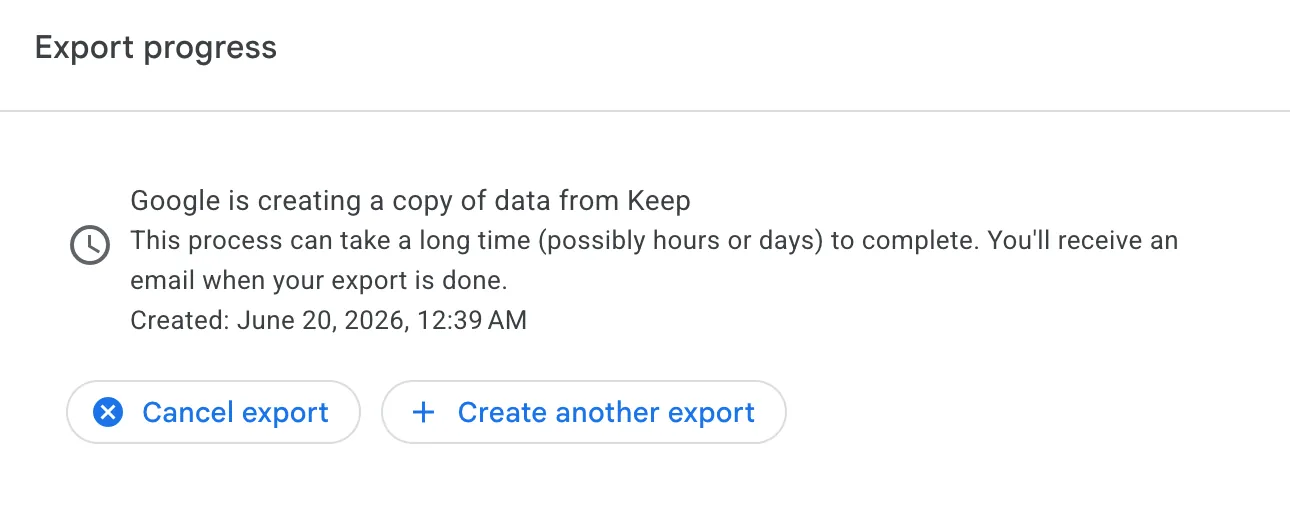
- Téléchargez le .zip. Ouvrez l’e-mail de Google et téléchargez le fichier. Ne le décompressez pas. PrivacyNotes lit le .zip directement.
Partie 2 : importez le .zip dans PrivacyNotes
- Ouvrez Import et export. Dans PrivacyNotes, allez dans Paramètres > Import et export et sélectionnez l’onglet Import.
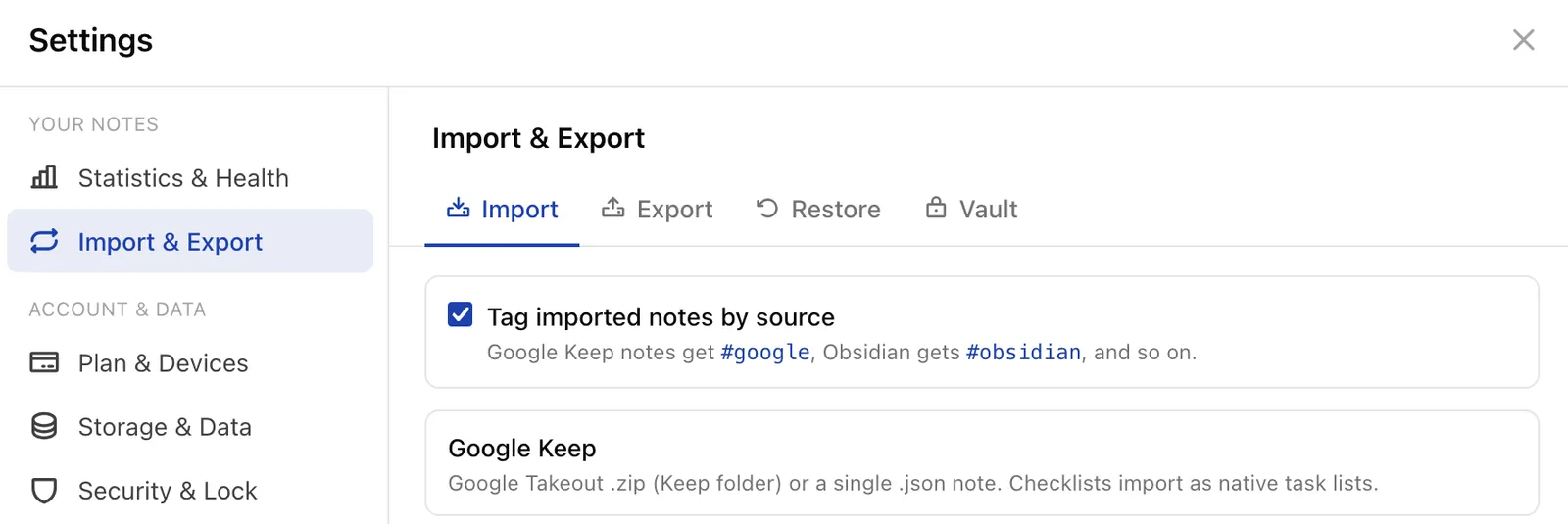
- Choisissez une option de tag (facultatif). Laissez Taguer les notes importées par source cochée pour taguer chaque note importée avec
#google, ce qui les rend faciles à retrouver ou à gérer en masse plus tard. Décochez si vous préférez qu’elles se fondent dans la masse. - Cliquez sur Google Keep. Choisissez l’importateur Google Keep dans la liste.
- Sélectionnez votre fichier. Prenez le .zip Takeout que vous avez téléchargé, ou une seule note .json si c’est tout ce que vous avez.
- Vérifiez l’aperçu. PrivacyNotes indique combien de notes et de tags il a trouvés et exactement ce qu’il va convertir : les listes de contrôle en listes de tâches, les notes épinglées en notes marquées, la mise en forme conservée, et ainsi de suite.
- Cliquez sur Importer. Confirmez, et vos notes atterrissent dans votre bibliothèque. Elles se synchronisent entre vos appareils, chiffrées, dès la fin de l’import.
Ce qui suit, et ce à quoi faire attention
PrivacyNotes est conçu pour que ce soit sans perte. Les listes de contrôle Keep sont importées comme des listes de tâches natives avec des cases à cocher fonctionnelles, et leur état coché est conservé (une liste dont tous les éléments sont déjà cochés arrive plutôt en texte brut, puisqu’il s’agit en général d’un vieux registre de souvenirs plutôt que d’une liste de tâches active). Les libellés deviennent des tags, les notes épinglées deviennent des notes marquées, les pièces jointes image et note vocale suivent, les URL nues deviennent cliquables, et le gras, l’italique, le souligné et le barré survivent tous. Les notes archivées et celles de la corbeille sont importées dans votre corbeille, pour que rien ne disparaisse en silence. Une chose à savoir : l’import ajoute toujours les notes comme de nouveaux éléments, donc passer deux fois le même fichier vous donne des doublons. Il n’y a pas encore de déduplication automatique.
La raison la plus forte de changer : les notes Google Keep sont sur les serveurs de Google sous une forme que Google peut lire, alors que tout ce qui est dans PrivacyNotes est chiffré de bout en bout. L’import s’exécute localement dans votre navigateur, et vos notes sont chiffrées sur votre appareil avant que quoi que ce soit ne se synchronise, si bien que ce téléchargement Takeout a été la dernière fois que les données étaient en clair. Et comme l’enfermement n’est pas le modèle économique, vous pouvez tout réexporter hors de PrivacyNotes à tout moment, gratuitement. Commencez sur PrivacyNotes.app.