
Google Keep hat keinen “in eine andere App verschieben”-Knopf, also läuft der Weg über Google Takeout: Du exportierst deine Notizen als .zip und übergibst diese Datei dann an PrivacyNotes. Das kostet ein paar Minuten echte Arbeit (Google erledigt die Schwerstarbeit im Hintergrund), und auf dem Weg geht nichts verloren. Checklisten werden zu echten Aufgabenlisten, Labels werden zu Tags, angeheftete Notizen bleiben markiert, und Fett, Kursiv, Unterstrichen und Durchgestrichen überstehen alle den Wechsel. Hier ist der genaue Ablauf.
Teil 1: Exportiere deine Notizen aus Google Keep
- Öffne Google Takeout. Gehe zu takeout.google.com und melde dich mit dem Google-Konto an, in dem deine Keep-Notizen liegen.
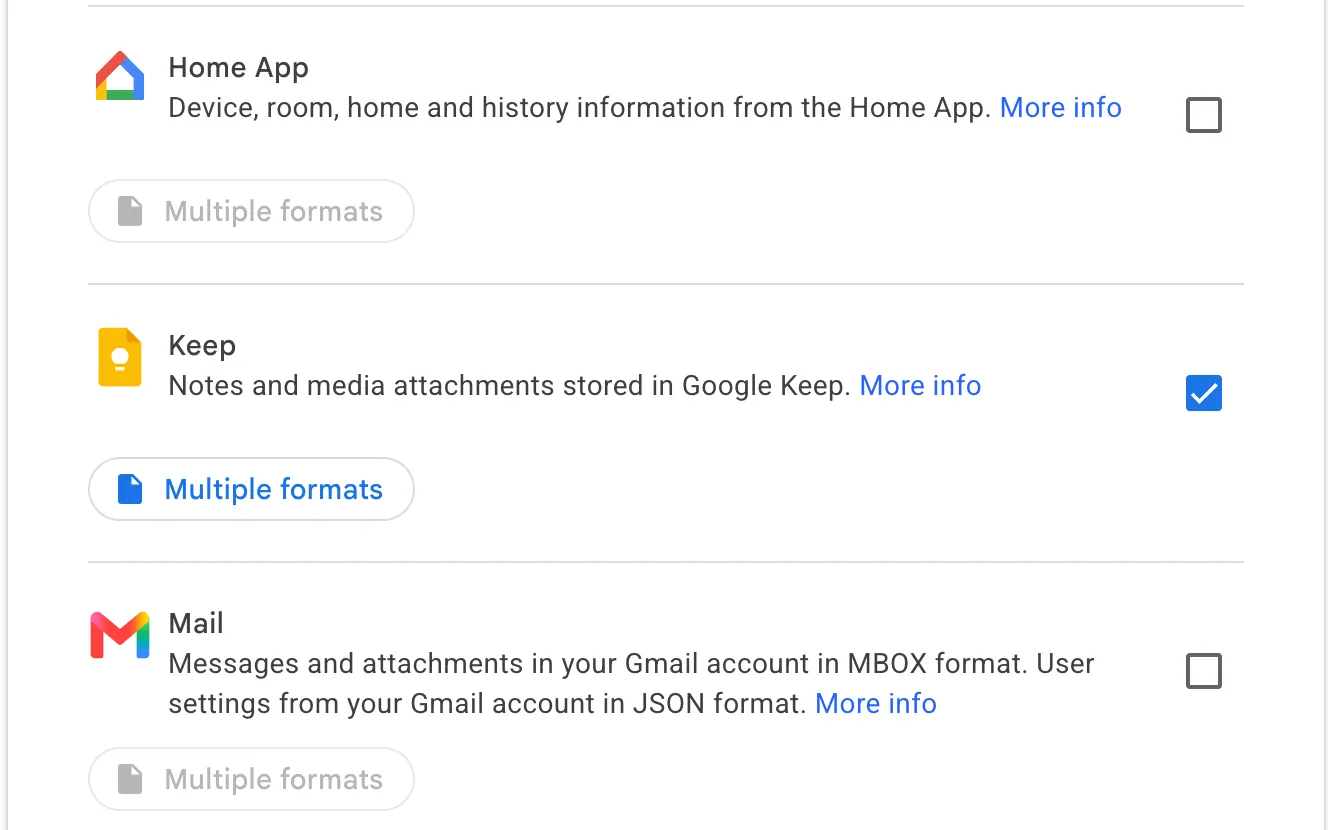
- Wähle nur Keep aus. Klicke auf Auswahl aufheben, scrolle dann nach unten und setze das Häkchen neben Keep. So bleibt der Export klein und beschränkt sich auf Keep.
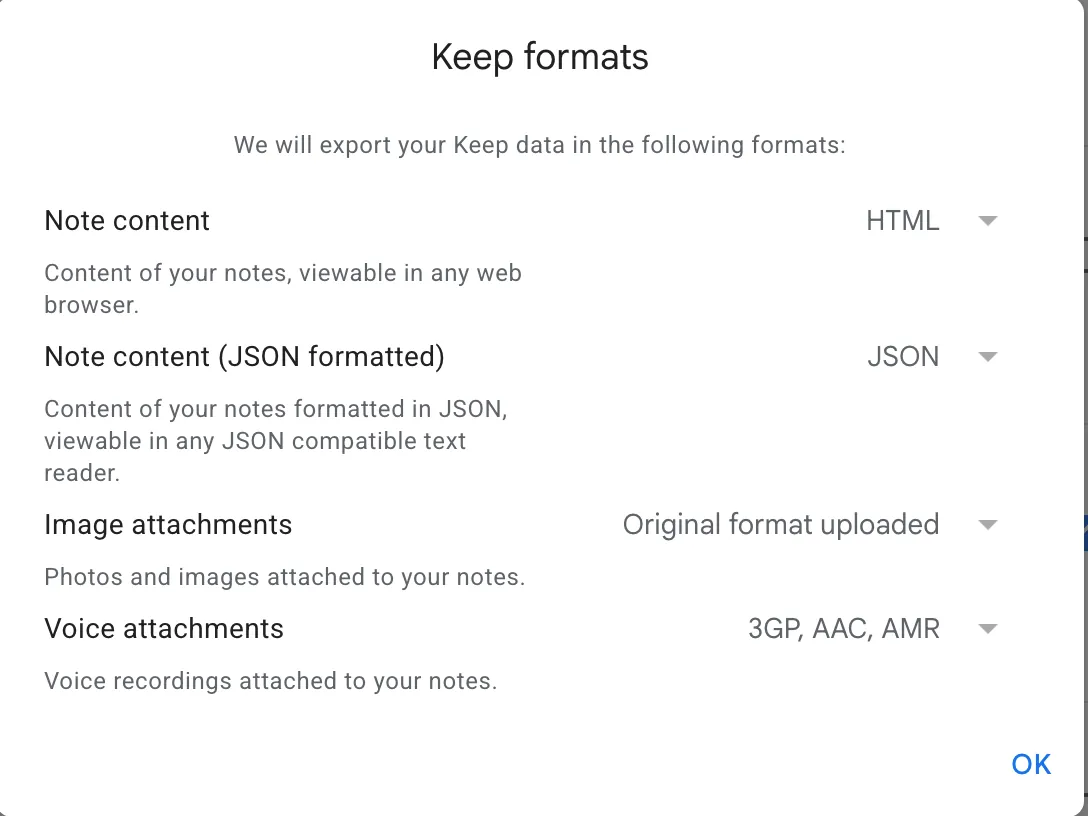
- Lass das Format unverändert. Klicke auf Mehrere Formate, falls du nachsehen willst: Keep exportiert jede Notiz sowohl als HTML als auch als JSON. PrivacyNotes liest das JSON, also gibt es hier nichts zu ändern.
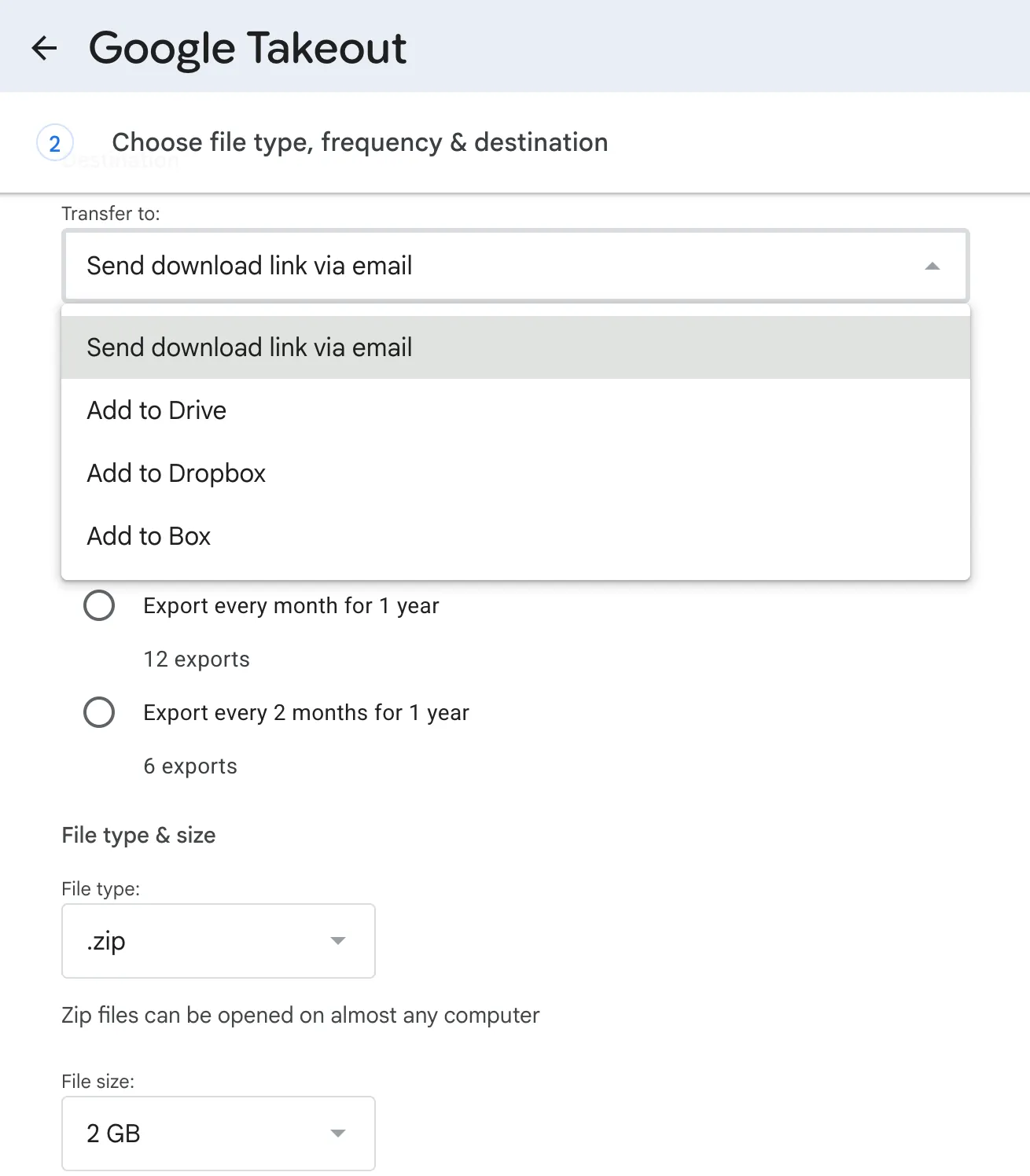
- Wähle, wie du es erhalten möchtest. Klicke auf Nächster Schritt, stelle dann Übermittlung: Download-Link per E-Mail senden, Häufigkeit: Einmal exportieren und Dateityp: .zip ein. Die Voreinstellungen passen.
- Erstelle den Export. Klicke auf Export erstellen. Google beginnt, deine Notizen zu verpacken. Das kann je nach Menge von wenigen Minuten bis zu einigen Stunden dauern, und du bekommst eine E-Mail, sobald es fertig ist.
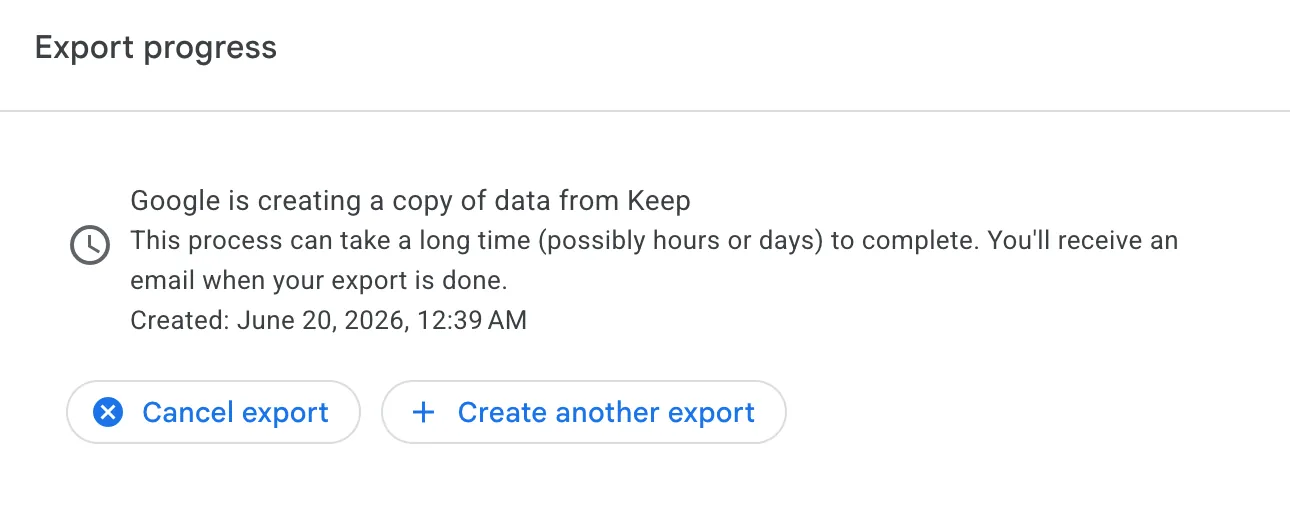
- Lade die .zip herunter. Öffne die E-Mail von Google und lade die Datei herunter. Entpacke sie nicht. PrivacyNotes liest die .zip direkt.
Teil 2: Importiere die .zip in PrivacyNotes
- Öffne Import & Export. Gehe in PrivacyNotes zu Einstellungen > Import & Export und wähle den Tab Import.
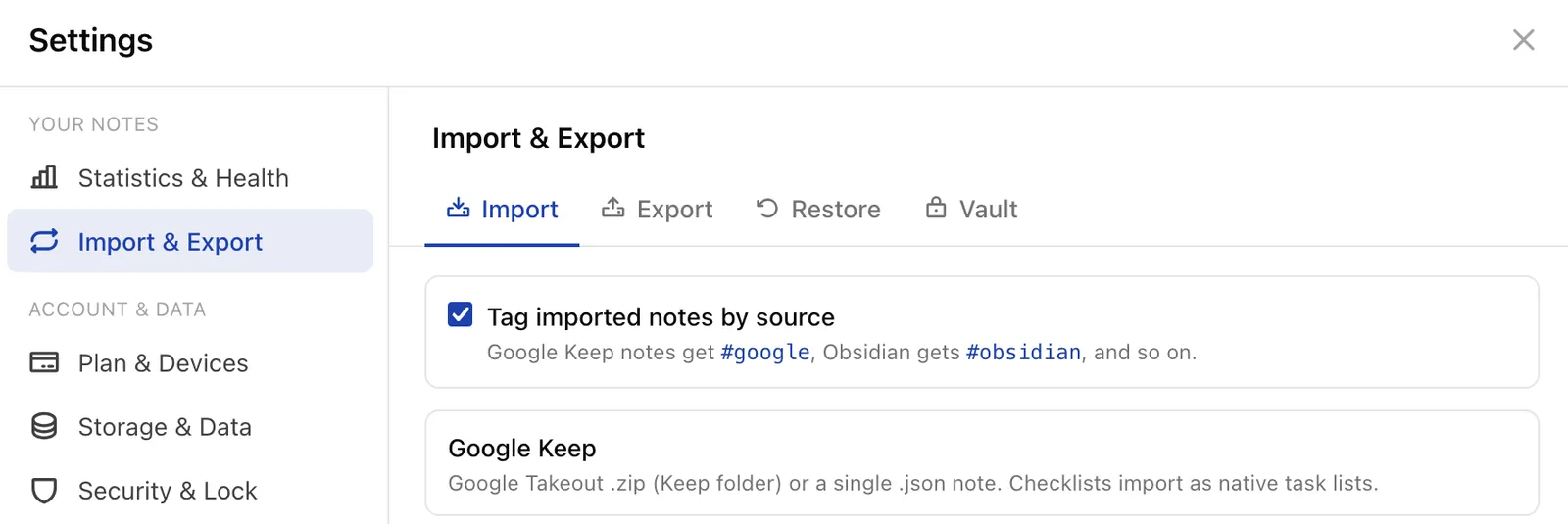
- Wähle eine Tagging-Option (optional). Lass Importierte Notizen nach Quelle taggen aktiviert, um jede importierte Notiz mit
#googlezu versehen, was das spätere Finden oder Verwalten erleichtert. Deaktiviere es, wenn sie sich lieber unauffällig einfügen sollen. - Klicke auf Google Keep. Wähle den Google Keep-Importer aus der Liste.
- Wähle deine Datei. Nimm die Takeout-.zip, die du heruntergeladen hast, oder eine einzelne .json-Notiz, falls das alles ist, was du hast.
- Prüfe die Vorschau. PrivacyNotes zeigt dir, wie viele Notizen und Tags es gefunden hat und was genau es umwandelt: Checklisten in Aufgabenlisten, angeheftete Notizen in markierte, Formatierung erhalten und so weiter.
- Klicke auf Import. Bestätige, und deine Notizen landen in deiner Bibliothek. Sie synchronisieren sich verschlüsselt über deine Geräte, sobald der Import fertig ist.
Was übernommen wird und worauf du achten solltest
PrivacyNotes ist darauf ausgelegt, das verlustfrei zu machen. Keep-Checklisten werden als native Aufgabenlisten mit funktionierenden Kontrollkästchen importiert, und ihr abgehakter Zustand bleibt erhalten (eine Liste, in der bereits jeder Eintrag abgehakt ist, kommt stattdessen als reiner Text an, da das meist eher ein altes Erinnerungsprotokoll als eine aktive To-do-Liste ist). Labels werden zu Tags, angeheftete Notizen werden markiert, Bild- und Sprachnotiz-Anhänge kommen mit, blanke URLs werden anklickbar gemacht, und Fett, Kursiv, Unterstrichen und Durchgestrichen überstehen alle den Wechsel. Archivierte und gelöschte Notizen werden in deinen Papierkorb importiert, damit nichts stillschweigend verschwindet. Eine Sache solltest du wissen: Beim Import werden Notizen immer als neue Elemente hinzugefügt, also bekommst du Duplikate, wenn du dieselbe Datei zweimal laufen lässt. Eine automatische Deduplizierung gibt es noch nicht.
Der gewichtigere Grund zum Wechsel: Google-Keep-Notizen liegen auf Googles Servern in einer Form, die Google lesen kann, während alles in PrivacyNotes Ende-zu-Ende-verschlüsselt ist. Der Import läuft lokal in deinem Browser, und deine Notizen werden auf deinem Gerät verschlüsselt, bevor irgendetwas davon synchronisiert wird, sodass dieser Takeout-Download das letzte Mal war, dass die Daten im Klartext vorlagen. Und weil Lock-in nicht das Geschäftsmodell ist, kannst du jederzeit alles wieder aus PrivacyNotes exportieren, kostenlos. Leg bei PrivacyNotes.app los.