
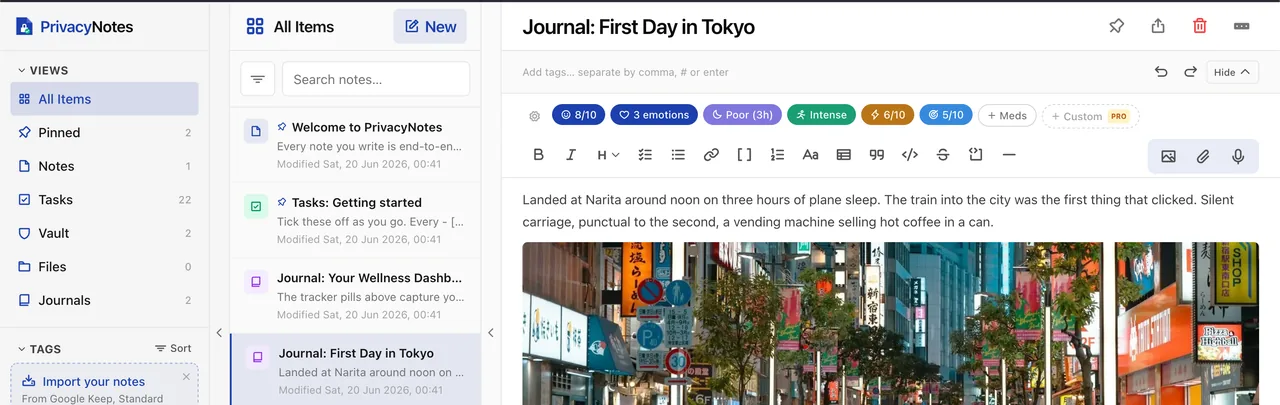
Google Keep no tiene un botón de “mover a otra app”, así que el camino pasa por Google Takeout: exportas tus notas como un .zip y luego le entregas ese archivo a PrivacyNotes. Cuesta unos minutos de trabajo real (Google hace el trabajo pesado en segundo plano), y nada se pierde en el traslado. Las listas de tareas se convierten en verdaderas listas de tareas, las etiquetas se convierten en tags, las notas fijadas siguen marcadas, y la negrita, la cursiva, el subrayado y el tachado sobreviven todos. Aquí tienes el proceso exacto.
Parte 1: exporta tus notas desde Google Keep
- Abre Google Takeout. Ve a takeout.google.com e inicia sesión con la cuenta de Google que contiene tus notas de Keep.
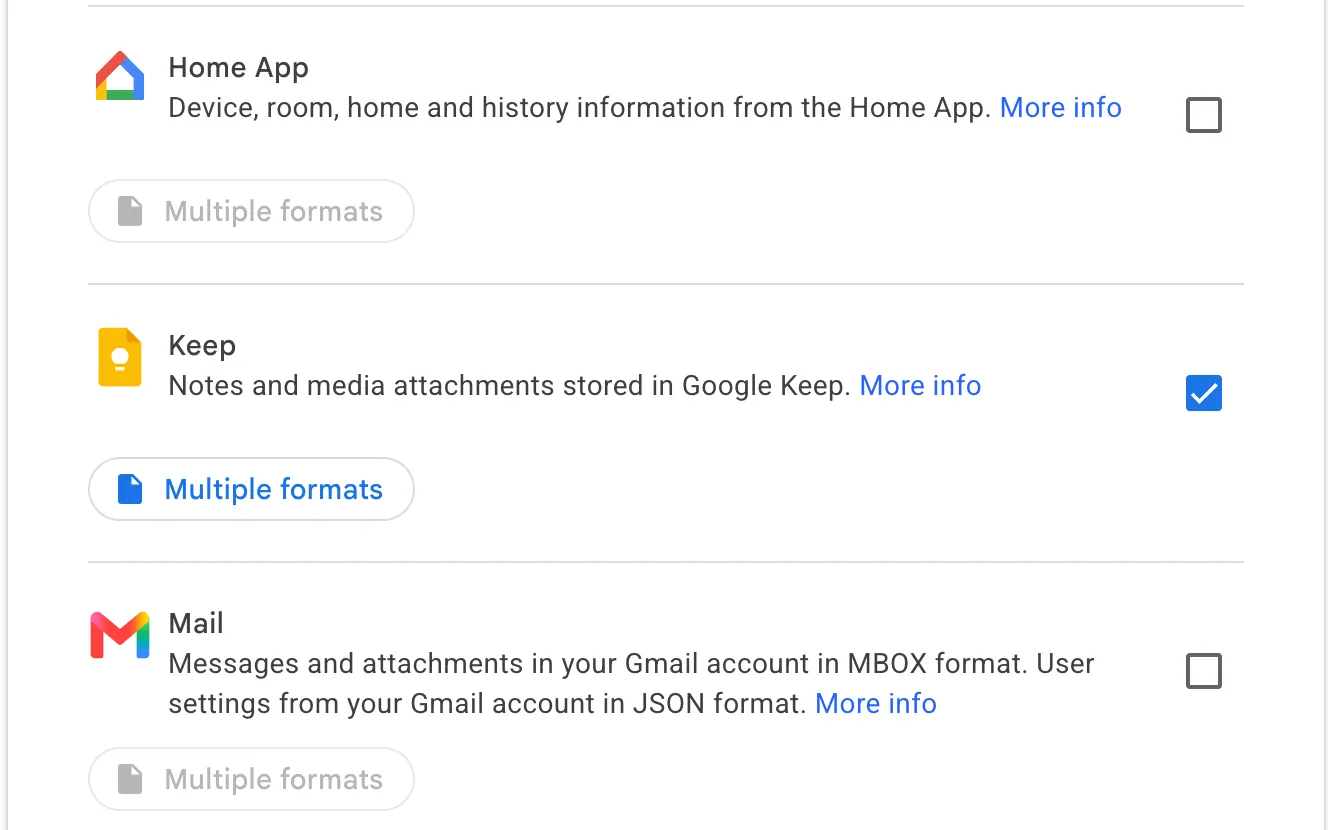
- Selecciona solo Keep. Haz clic en Anular toda la selección, luego baja y marca la casilla junto a Keep. Así la exportación se mantiene pequeña y limitada a Keep.
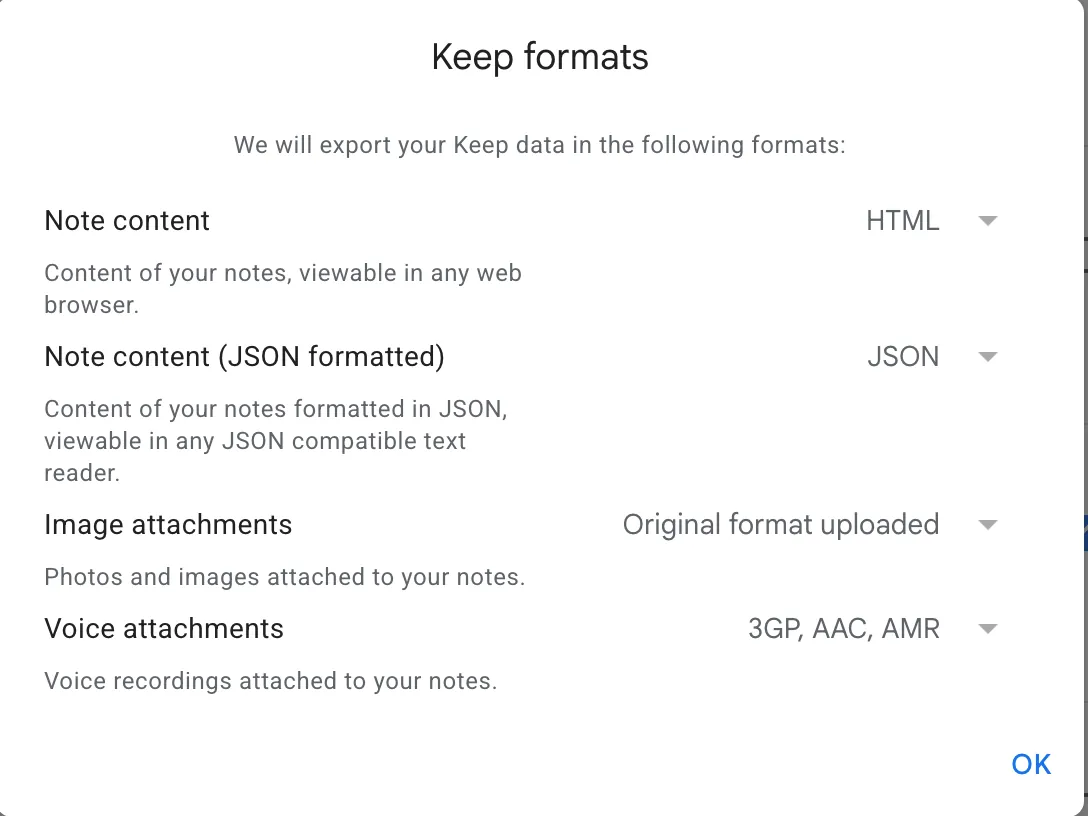
- Deja el formato como está. Haz clic en Varios formatos si quieres echar un vistazo: Keep exporta cada nota tanto en HTML como en JSON. PrivacyNotes lee el JSON, así que aquí no hay nada que cambiar.
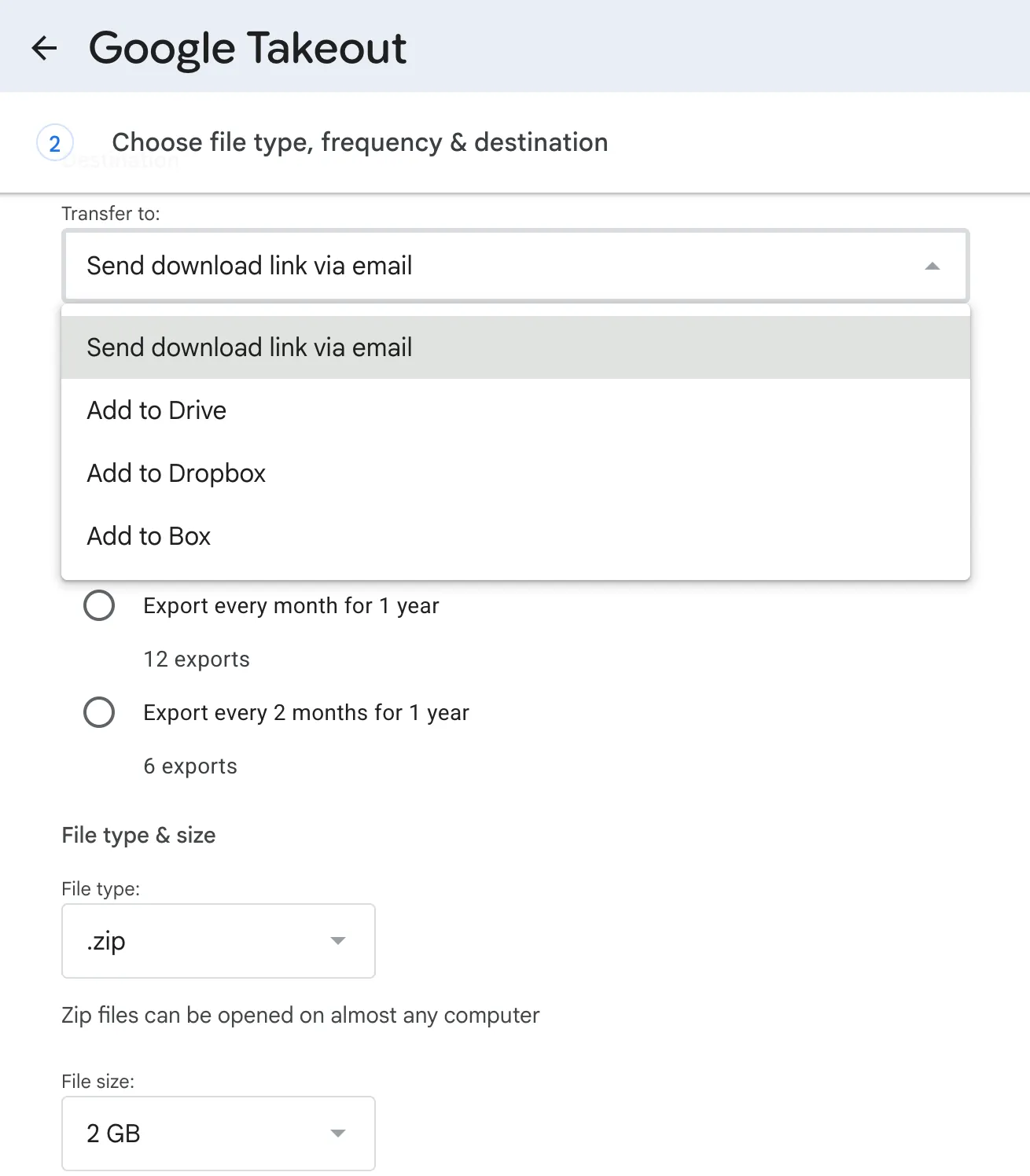
- Elige cómo recibirlo. Haz clic en Siguiente paso, luego establece Método de entrega: Enviar enlace de descarga por correo electrónico, Frecuencia: Exportar una vez y Tipo de archivo: .zip. Los valores predeterminados están bien.
- Crea la exportación. Haz clic en Crear exportación. Google empieza a empaquetar tus notas. Esto puede tardar desde unos minutos hasta unas horas según cuánto tengas, y recibes un correo cuando está lista.
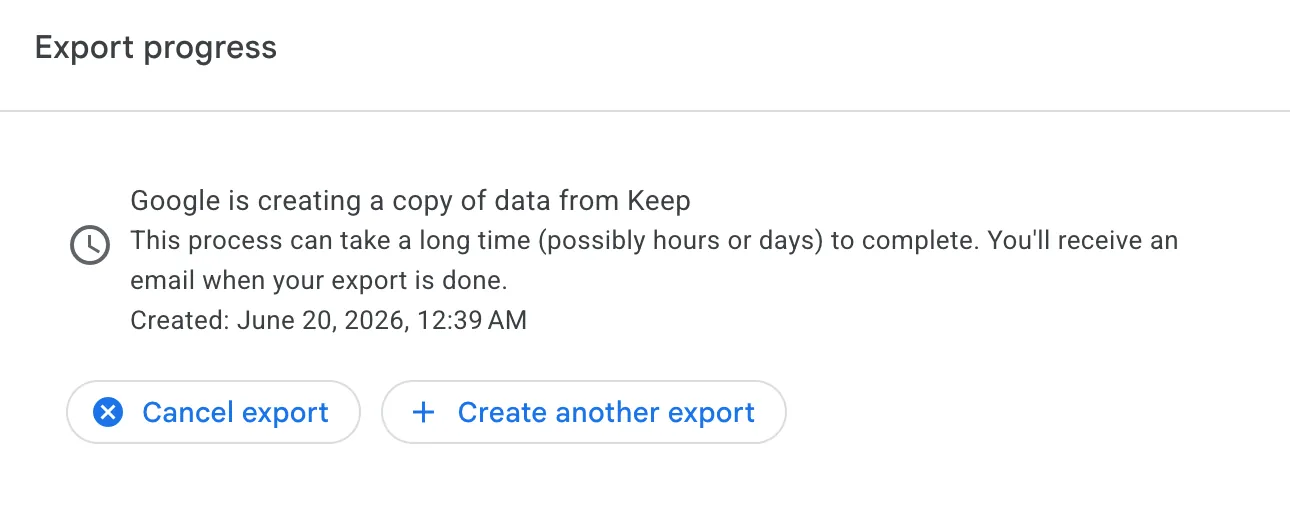
- Descarga el .zip. Abre el correo de Google y descarga el archivo. No lo descomprimas. PrivacyNotes lee el .zip directamente.
Parte 2: importa el .zip a PrivacyNotes
- Abre Importar y exportar. En PrivacyNotes, ve a Ajustes > Importar y exportar y selecciona la pestaña Importar.
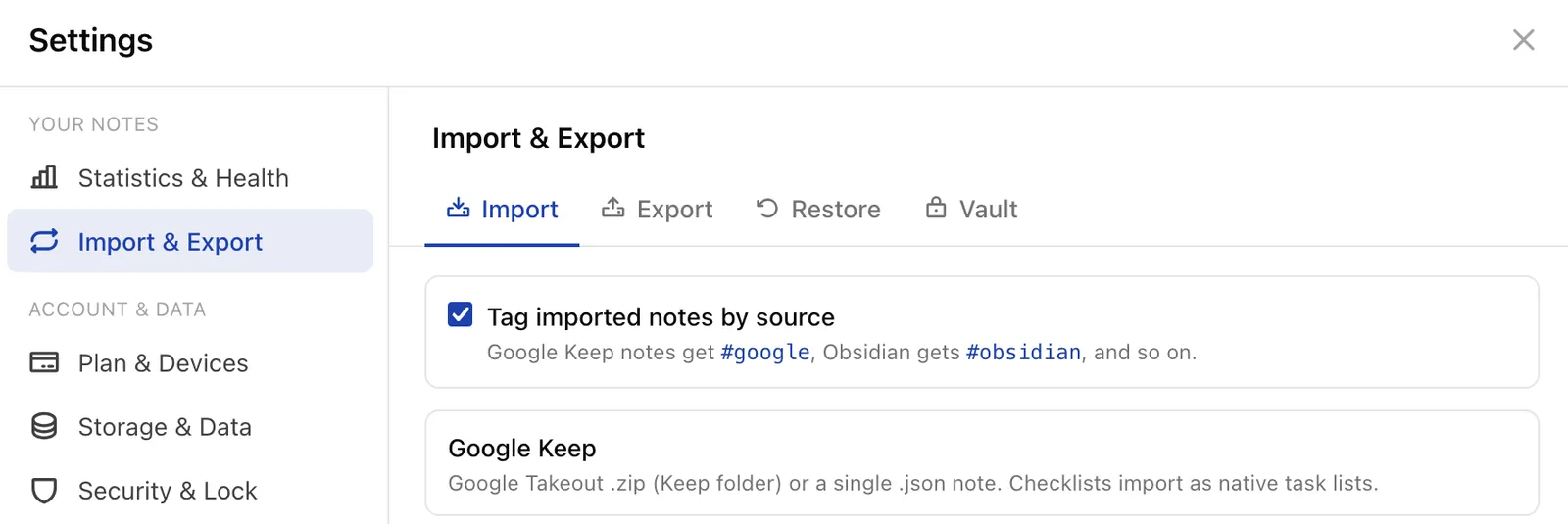
- Elige una opción de etiquetado (opcional). Deja marcada la casilla Etiquetar las notas importadas por su origen para etiquetar cada nota importada con
#google, lo que las hace fáciles de encontrar o de gestionar en bloque más adelante. Desmárcala si prefieres que se integren sin distinguirse. - Haz clic en Google Keep. Elige el importador de Google Keep de la lista.
- Selecciona tu archivo. Elige el .zip de Takeout que descargaste, o una sola nota .json si es todo lo que tienes.
- Revisa la vista previa. PrivacyNotes muestra cuántas notas y etiquetas encontró y exactamente qué convertirá: las listas de tareas en listas de tareas, las notas fijadas en marcadas, el formato conservado, y demás.
- Haz clic en Importar. Confirma, y tus notas aterrizan en tu biblioteca. Se sincronizan entre tus dispositivos, cifradas, en cuanto termina la importación.
Qué se conserva y a qué prestar atención
PrivacyNotes está hecho para que esto sea sin pérdidas. Las listas de tareas de Keep se importan como listas de tareas nativas con casillas de verificación que funcionan, y su estado marcado se conserva (una lista en la que todos los elementos ya están marcados llega en su lugar como texto plano, ya que eso suele ser un viejo registro de recuerdos y no una lista de tareas activa). Las etiquetas se convierten en tags, las notas fijadas se convierten en marcadas, los adjuntos de imagen y de nota de voz se traen, las URL sueltas se vuelven clicables, y la negrita, la cursiva, el subrayado y el tachado sobreviven todos. Las notas archivadas y las de la papelera se importan a tu papelera, para que nada desaparezca en silencio. Una cosa que debes saber: al importar siempre se añaden las notas como elementos nuevos, así que ejecutar el mismo archivo dos veces te da duplicados. Todavía no hay una eliminación automática de duplicados.
La razón de más peso para cambiar: las notas de Google Keep están en los servidores de Google en una forma que Google puede leer, mientras que todo lo que hay en PrivacyNotes está cifrado de extremo a extremo. La importación se ejecuta localmente en tu navegador, y tus notas se cifran en tu dispositivo antes de que nada de eso se sincronice, de modo que aquella descarga de Takeout fue la última vez que los datos estuvieron sin cifrar. Y como el bloqueo del usuario no es el modelo de negocio, puedes exportar todo de vuelta fuera de PrivacyNotes en cualquier momento, gratis. Empieza en PrivacyNotes.app.